Kako dodati novega uporabnika?
Navodila za vnos novega uporabnika v sistem PRO.4 ERP in dodelitev pravic dostopa.
Avtor probit
Zadnja posodobitev Pred 8 meseci
Pregled
Ta funkcionalnost vam omogoča dodajanje novih uporabnikov v sistem, dodeljevanje pravic dostopa preko skupin ter upravljanje gesel. Vsak uporabnik prejme e-poštno obvestilo za aktivacijo računa.
Lokacija: Administracija > Uporabnik
Video navodilo:
Korak 1: Odpiranje obrazca za novega uporabnika
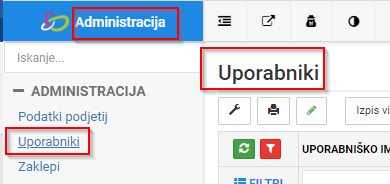
Kliknite na modul Administracija v glavnem meniju
Izberite Uporabniki iz menija
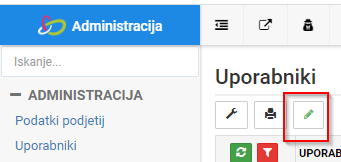
Kliknite ikono Dodaj nov zapis (✏️)
Odpre se obrazec Upravljanje uporabnika
Korak 2: Vnos osnovnih podatkov
Zavihek: Osnovni podatki
V zavihku Osnovni podatki vnesite naslednje obvezne podatke:

Dodatne nastavitve
Uporabniško ime enako e-pošti
☑️ Obkljukano: Uporabniško ime = e-poštni naslov
☐ Neobkljukano: Uporabniško ime se tvori kot
ime+prva_črka_priimka@končnica(npr.testp@probit)Priporočilo: Običajno tega ne obkljukamo
Kreiraj delavca
☑️ Obkljukano: Sistem samodejno kreira delavca v šifrantu za trenutno podjetje
☐ Neobkljukano: Delavec se ne kreira samodejno
Korak 3: Dodelitev podjetij in pravic
Zavihek: Podjetja, skupine in pravice
Dodeljevanje skupin uporabnikov
Uporabniku dodelite eno ali več skupin, odvisno od tega, do katerih modulov potrebuje dostop.
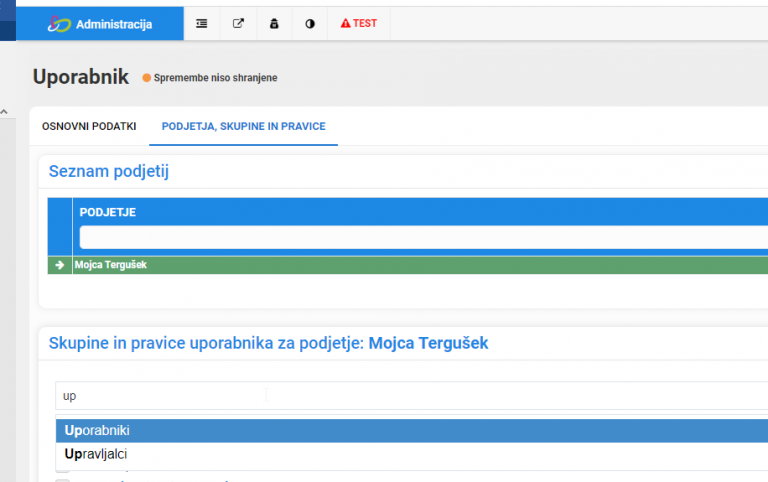
⚠️ Pomembno: Izbirate lahko samo med že kreiranimi skupinami. Za ustvarjanje novih skupin se obrnite na podpora@pro-bit.si.
Primer 1: Več specialnih skupin
Če so skupine kreirane za posamezne module:
Skupina "Dokumentni sistem" → dostop do modula Dokumentni sistem
Skupina "DDV" → dostop do modula DDV
Uporabnik potrebuje dostop do obeh modulov:
Izberite:
Dokumentni sistem, DDV
Primer 2: Kombinirana skupina
Če je skupina že vključuje več modulov:
Skupina "Finance" → vključuje module Finance, DDV, Osnovna sredstva, Šifranti
Uporabnik potrebuje dostop do vseh finančnih modulov:
Izberite:
Finance
⚠️ KRITIČNO OPOZORILO - Prekrivanje modulov
PRAVILO: Enak modul se ne sme pojavljati v več skupinah na istem uporabniku!
❌ Napačen primer:
Uporabnik Janez: - Skupina "Finance" → vključuje: Finance, DDV, Osnovna sredstva, Šifranti (omejen dostop) - Skupina "Šifranti celoten" → vključuje: Šifranti (poln dostop) Problem: Modul "Šifranti" se podvoji → pravice se ne nastavijo pravilno ✅ Pravilen primer:
Uporabnik Janez: - Skupina "Finance popoln" → vključuje: Finance, DDV, Osnovna sredstva, Šifranti (poln dostop) Rezultat: Vsak modul se pojavi samo enkrat → pravice so pravilno nastavljene Korak 4: Shranjevanje uporabnika
Preverite vnesene podatke
Kliknite gumb Shrani
Sistem shrani uporabnika

Korak 5: Aktivacija uporabnika (samodejno)
E-poštno obvestilo
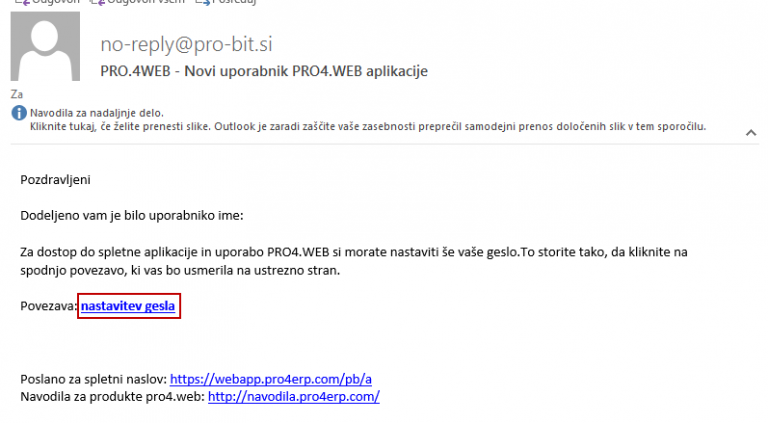
Uporabnik na vnesen e-poštni naslov samodejno prejme obvestilo z vsebino:
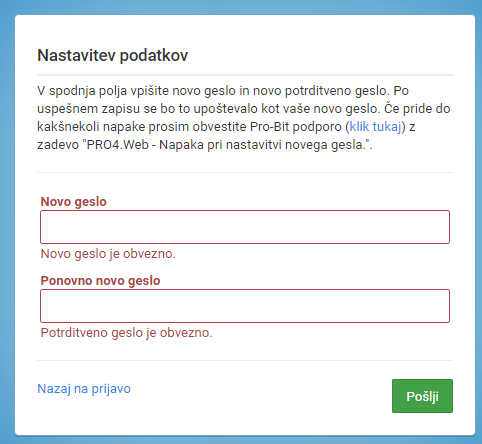
Nastavitev gesla
Uporabnik klikne na povezavo Nastavitev gesla
Odpre se obrazec za vnos gesla
Vnese geslo dvakrat (za potrditev)
Geslo je nastavljeno ✅
🔒 Zahteve za geslo:
Dolžina: 8 do 16 znakov
Vsaj ena velika črka (A-Z)
Vsaj ena številka (0-9)
Vsaj en poseben znak (!@#$%^&*...)
Brez treh zaporednih enakih znakov (npr. "aaa")
Ne vsebuje osebnih podatkov (e-pošta, ime, priimek, uporabniško ime)
Upravljanje obstoječega uporabnika
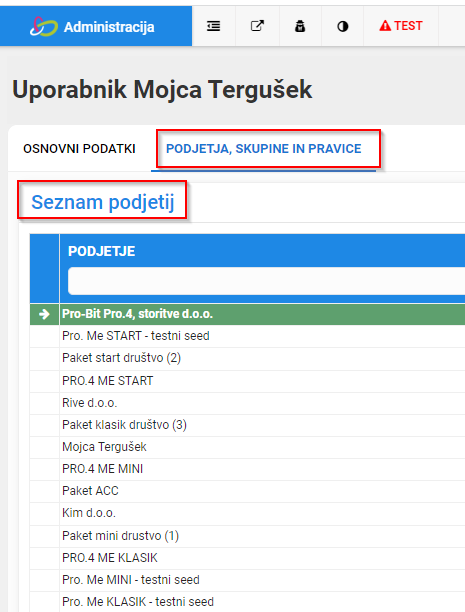
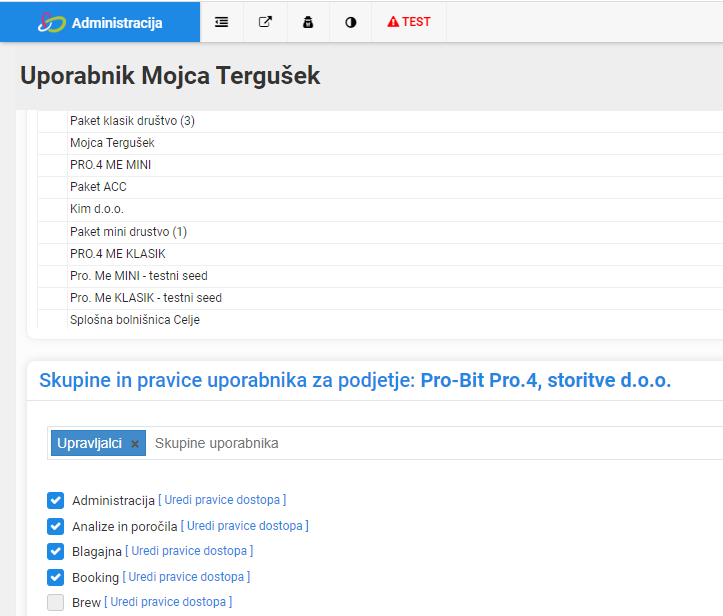
Pregled pravic uporabnika
Na zavihku Podjetja, skupine in pravice lahko preverite:
Do katerih podjetij ima uporabnik dostop
V katere skupine je uvrščen
Do katerih modulov ima pravice dostopa
Ponastavitev gesla
Če uporabnik pozabi geslo ali potrebuje novo:
Odprite uporabnika za urejanje
Kliknite akcijo Ponastavi geslo
Sistem pošlje e-poštno obvestilo za nastavitev novega gesla
Uporabnik sledi navodilom v e-pošti

Pogosta vprašanja (FAQ)
Uporabnik ni prejel e-pošte za aktivacijo?
Preverite:
Ali je e-poštni naslov pravilno vnesen
Ali je e-pošta pristala v mapi "Neželena pošta" (Spam)
Počakajte 5-10 minut (možna zakasnitev dostave)
Uporabite funkcijo Ponastavi geslo za pošiljanje nove e-pošte
Kako dodelim uporabniku dostop do več podjetij?
Uporabnika morate dodati ločeno za vsako podjetje. Na vsakem podjetju mu dodelite ustrezne skupine.
Lahko uporabnik pripada več skupinam?
Da, vendar pazite, da se moduli ne podvajajo med skupinami (glej opozorilo v Koraku 3).
Kdo lahko dodaja nove uporabnike?
Samo administrator sistema in uporabniki z ustreznimi pravicami za modul Administracija.
Kako ustvarim novo skupino uporabnikov?
Za ustvarjanje novih skupin se obrnite na tehnično podporo: podpora@pro-bit.si
Kaj je razlika med uporabnikom in delavcem?
Uporabnik: Dostop do sistema PRO.4 (prijava, pravice)
Delavec: Zapis v šifrantu delavcev (prisotnost, plače, naloge)
Z obkljukanjem "Kreiraj delavca" se samodejno kreira oboje.
Uporabnik ne vidi pričakovanih modulov?
Preverite:
Ali je uporabnik dodan v pravilno skupino
Ali skupina vsebuje želene module
Ali se moduli ne podvajajo med več skupinami
Ali ima uporabnik dostop do pravilnega podjetja
Povezane teme
Urejanje skupin uporabnikov in pravic
Ključne besede
uporabnik dodaj uporabnika nov uporabnik pravice skupine geslo aktivacija e-pošta administracija dostop moduli delavec upravljanje uporabnikov reset gesla ponastavitev