2 Zbiranje soglasij
Avtor Pro-bit Developer
Zadnja posodobitev Pred 4 meseci
Soglasja je možno zbirati na več načinov, in sicer elektronsko, pisno ali osebno.
2.1 Elektronsko zbiranje soglasij
Pri elektronskem zbiranju soglasij lahko v ozadju izberemo tri baze iz sistema Pro.4 ERP, in sicer partnerje iz modula CRM, kadre iz modula HRM ter stanovalce iz modula SZO. V primeru, da nobena od baz ni ustrezna, izberemo možnost Other (drugo).
2.1.1 Other (drugo)
Možnost Other (drugo) uporabimo, kadar ciljna skupina ni zajeta v nobeni izmed razpoložljivih baz (partnerji, zaposleni, stanovalci).
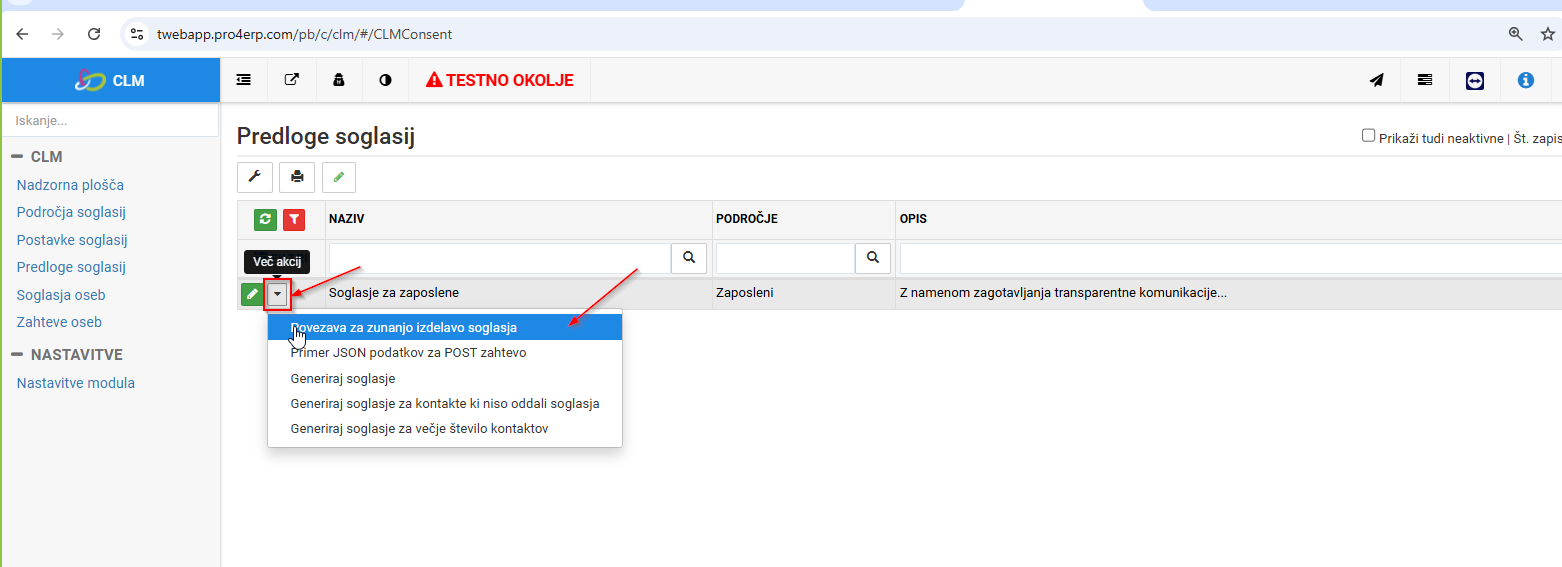
Na predlogi izberemo gumb Več akcij in kliknemo možnost Povezava za zunanjo izdelavo soglasja.
Vnesemo e-poštni naslov uporabnika, kateremu želimo poslati soglasje ter Source (Izvor) izberemo Other:
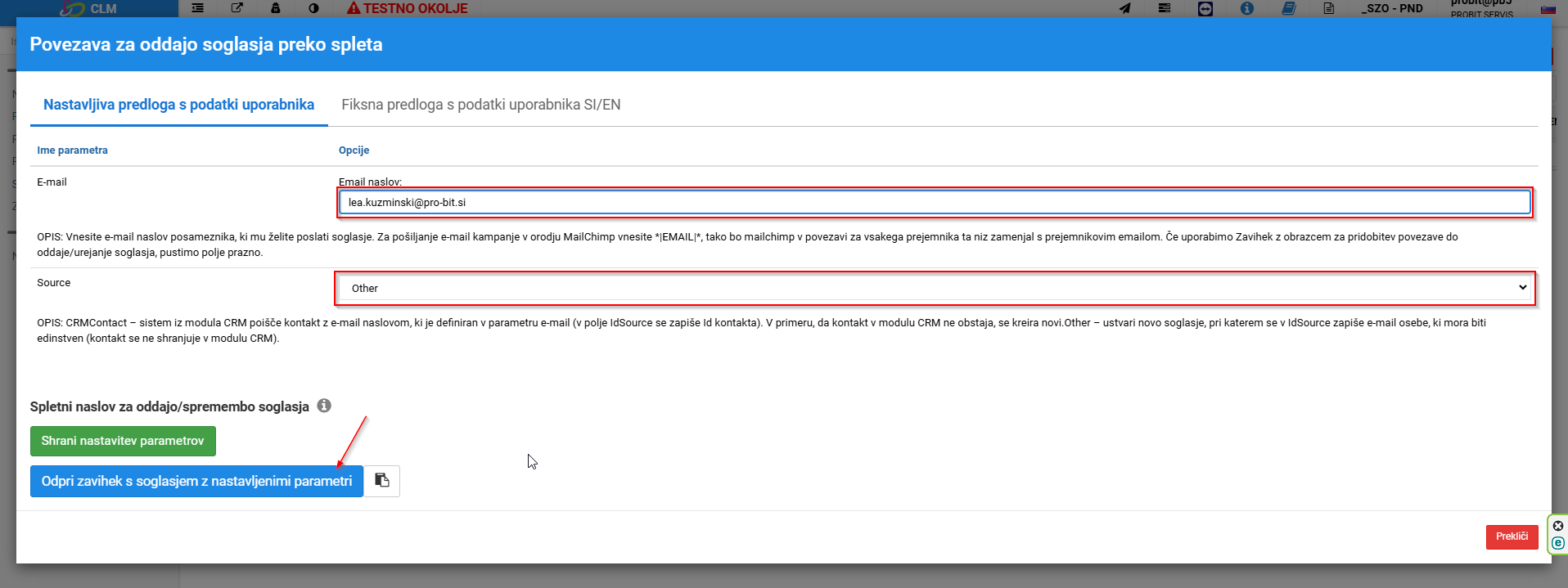
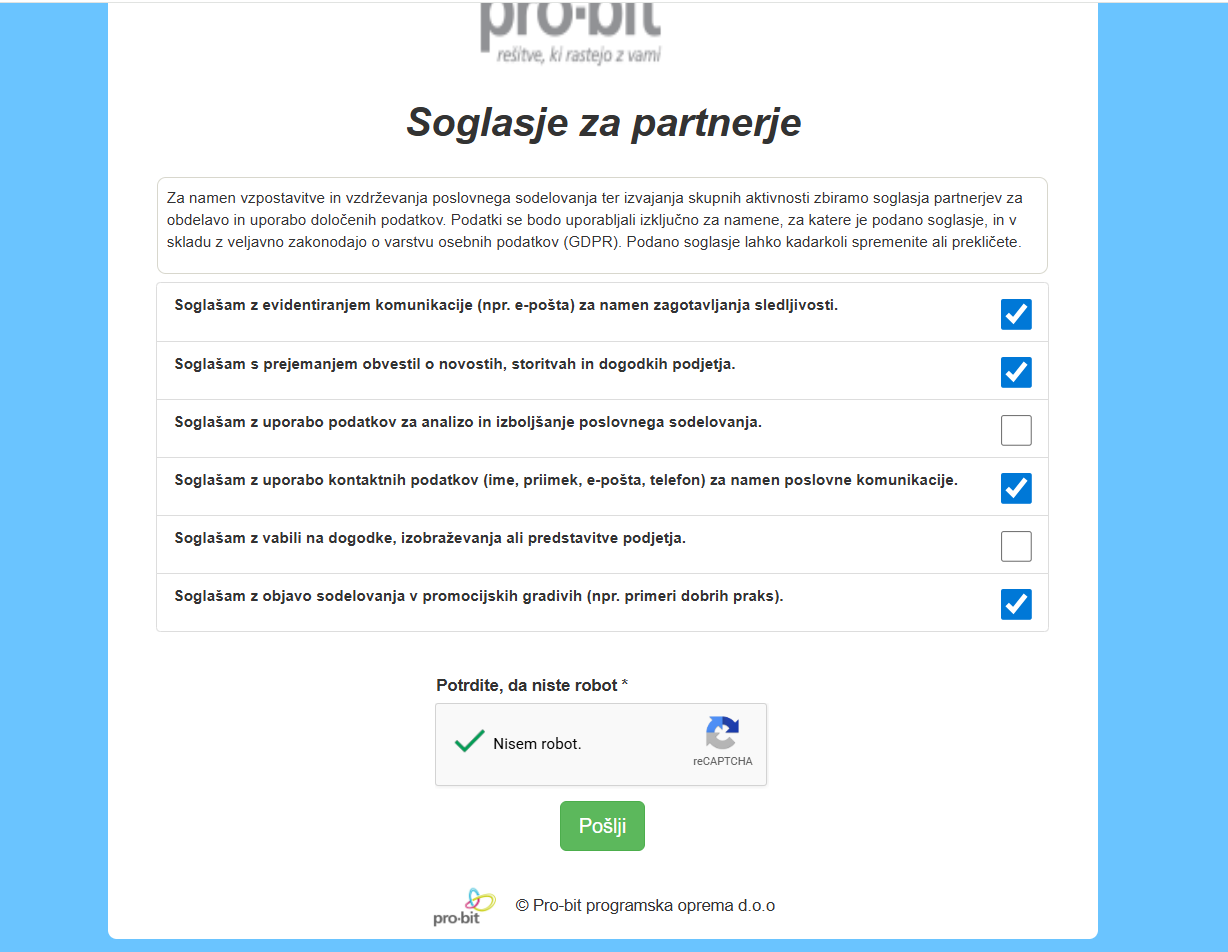
S klikom na gumb Odpri zavihek s soglasjem z nastavljenimi parametri se ustvari povezava, ki jo nato posredujemo uporabniku na njegov e-poštni naslov, vnesen v prejšnjem koraku. Ko uporabnik odpre to povezavo, se prikaže spodnji obrazec:
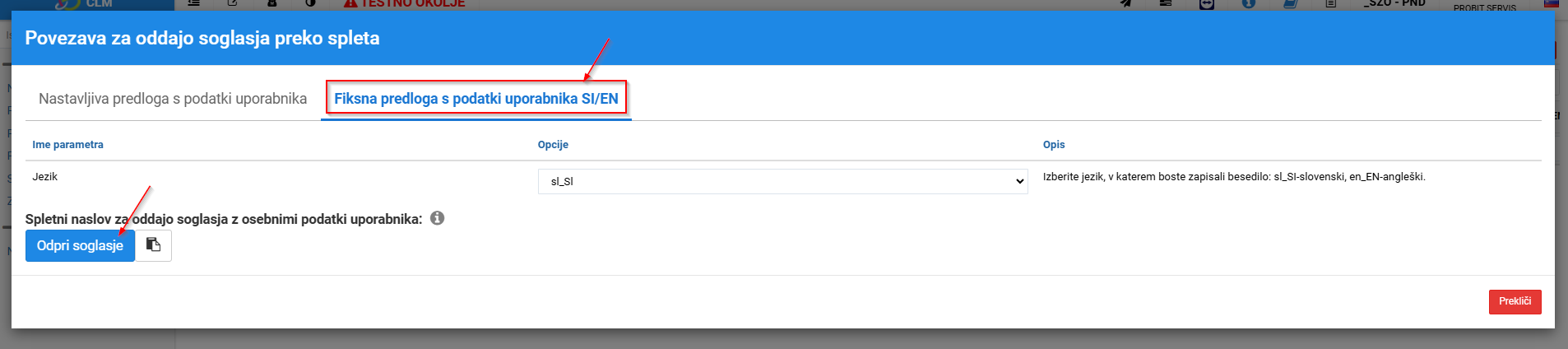
Na voljo imamo tudi fiksno predlogo s podatki uporabnika. Izberemo zavihek Fiksna predloga s podatki uporabnika SI/EN. Potem pa izberemo gumb Odpri soglasje.
2.1.2 Baza Kadri
Na predlogi izberemo gumb Več akcij in kliknemo možnost Povezava za zunanjo izdelavo soglasja.
Pod Source (Izvor) izberemo CBWorker:
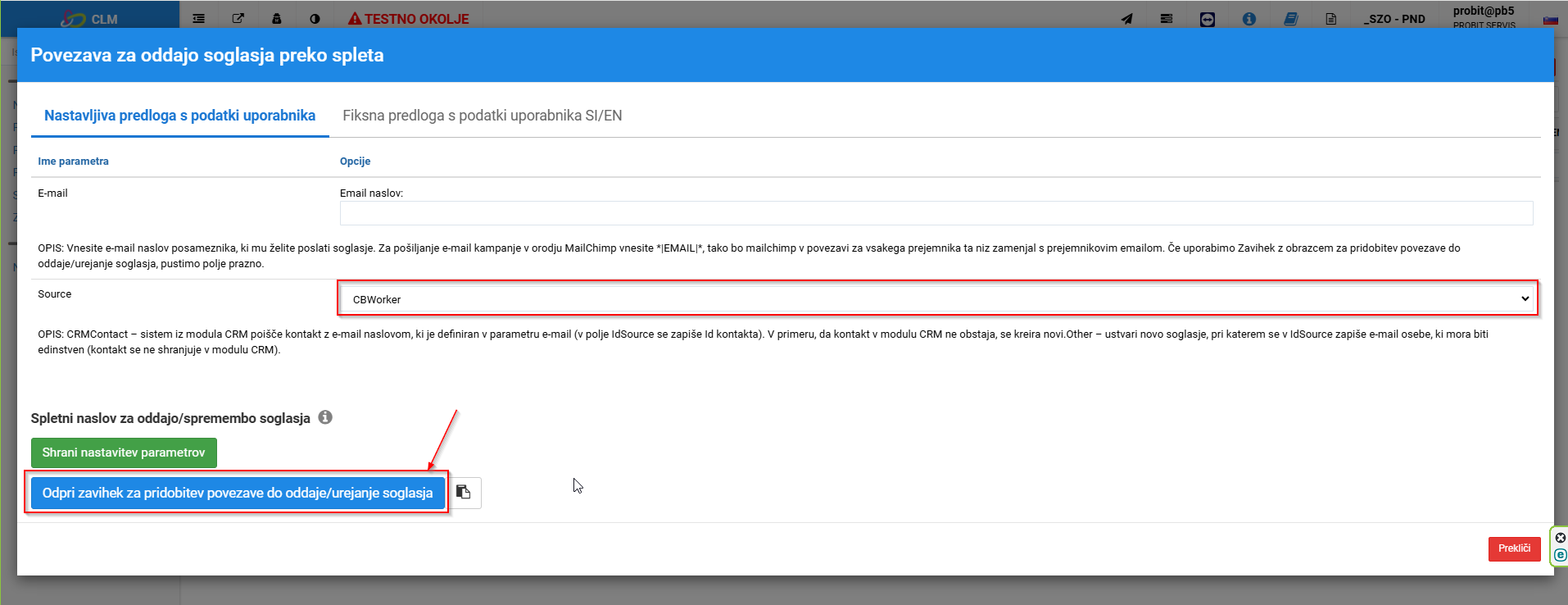
Odpre se povezava, kjer uporabnik vnese svoj e-poštni naslov in davčno številko.
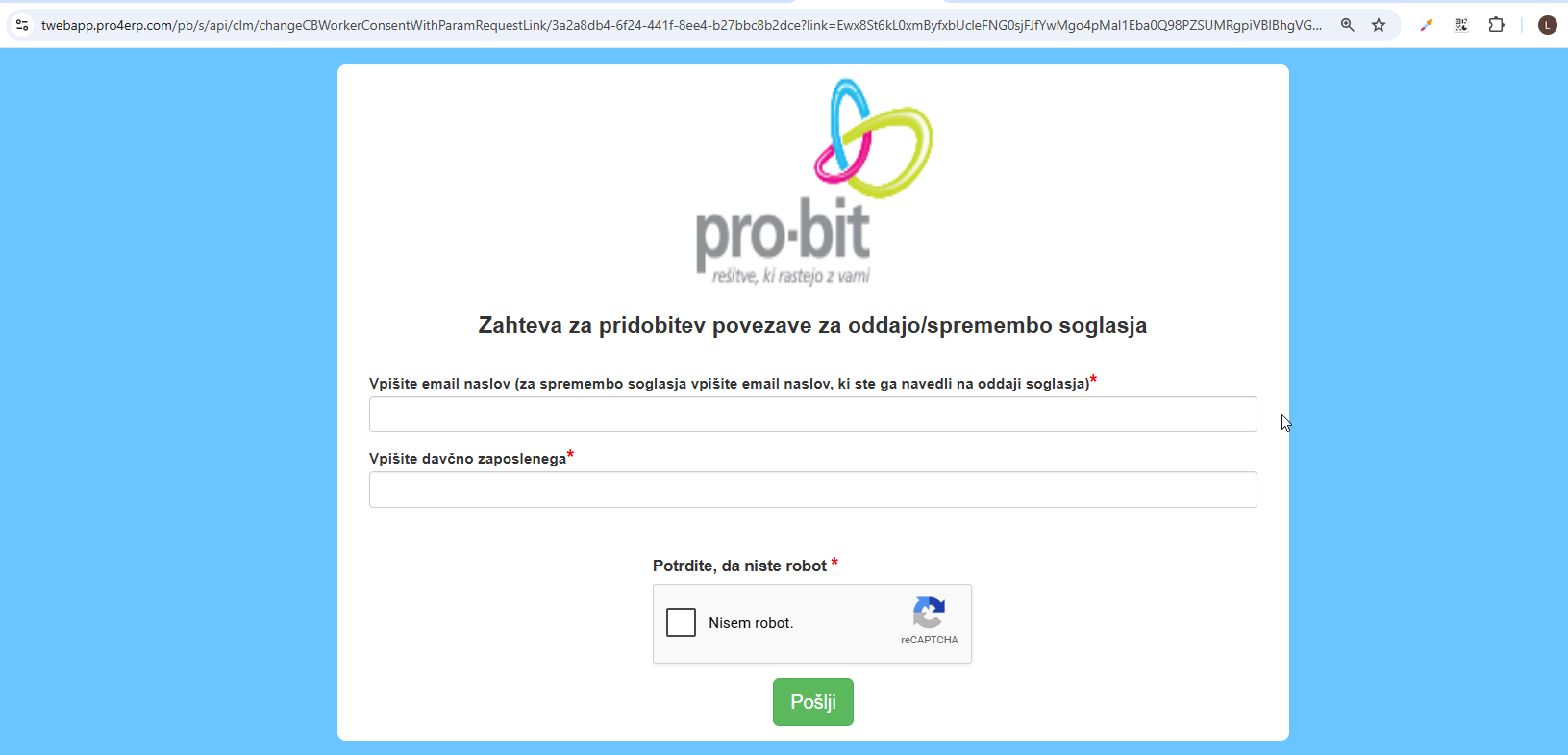
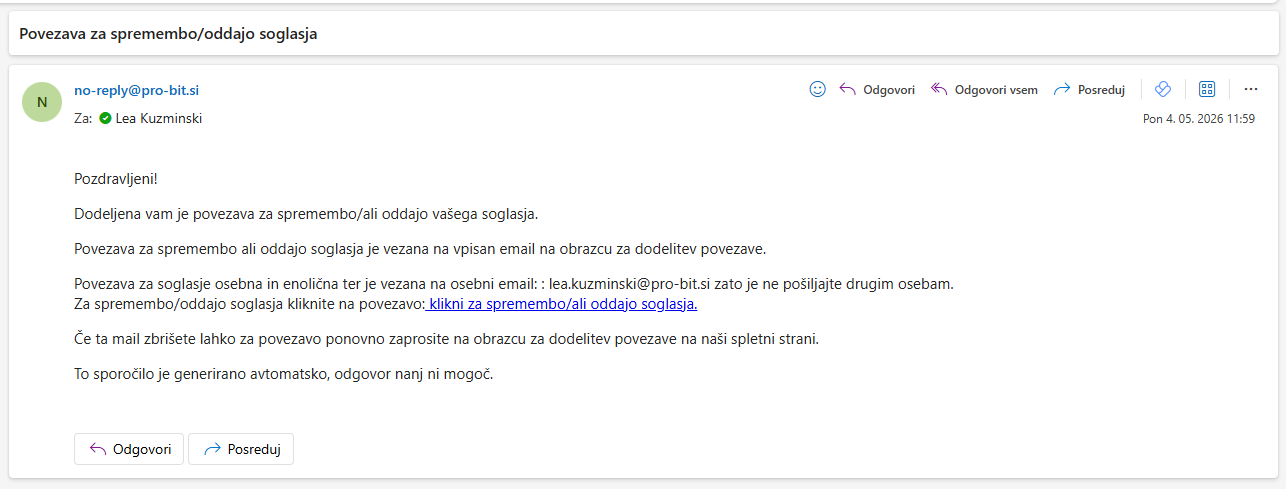
Sistem preveri, ali v bazi obstaja delavec z navedenimi podatki (e-poštnim naslovom in vneseno davčno številko). Če delavec s temi podatki obstaja, sistem na njegov elektronski naslov pošlje povezavo za oddajo oziroma spremembo soglasja.
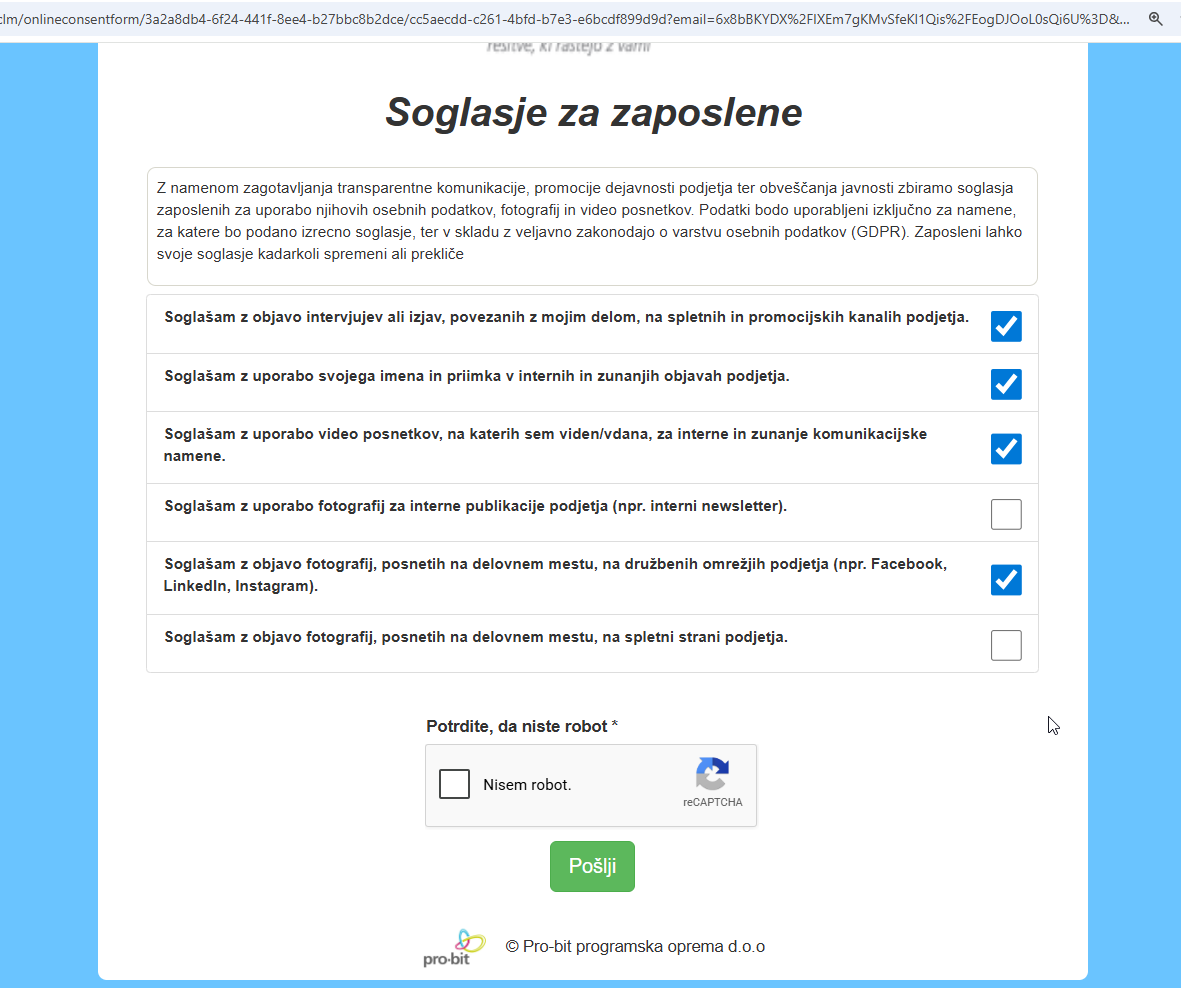
Ko uporabnik odpre povezavo, se mu prikaže obrazec, kjer označi postavke, s katerimi se strinja, nato pa na koncu klikne gumb Pošlji.
2.1.3 Baza Partnerji
Na predlogi izberemo gumb Več akcij in kliknemo možnost Povezava za zunanjo izdelavo soglasja.
Pod Source (Izvor) izberemo CRMContact:
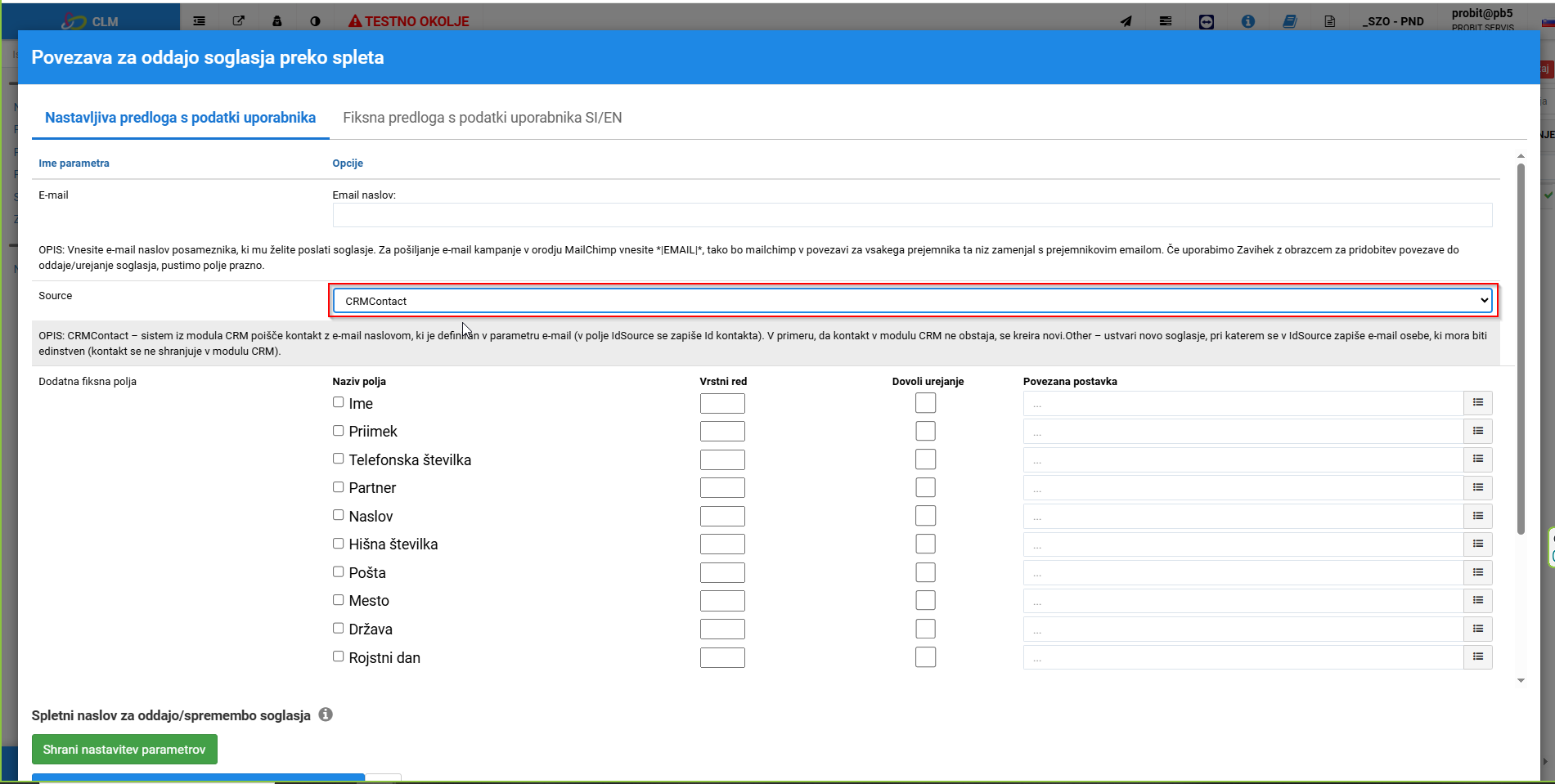
Tukaj imamo na izbiro polja: Ime, Priimek, Telefonska številka, Partner, Naslov, Hišna številka, Pošta, Mesto, Država, Rojstni dan. Potem pa kliknemo na gumb Odpri zavihek z obrazcem za pridobitev povezave do oddaje/urejanje soglasja.
Odpre se povezava, kjer uporabnik vnese e-poštni naslov:
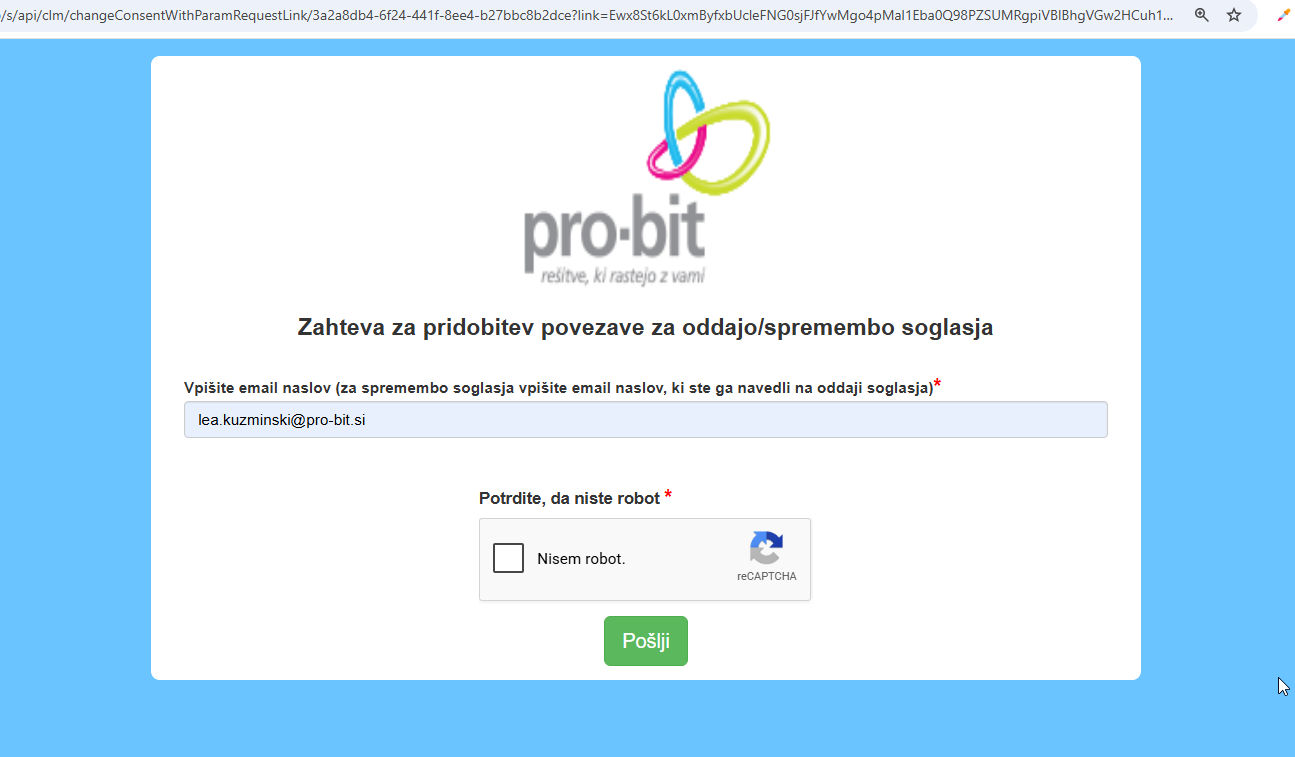
Sistem preveri, ali v bazi obstaja kontakt z vnesenim e-poštnim naslovom. Če kontakt s temi podatki obstaja, sistem na njegov elektronski naslov pošlje povezavo za oddajo oziroma spremembo soglasja.
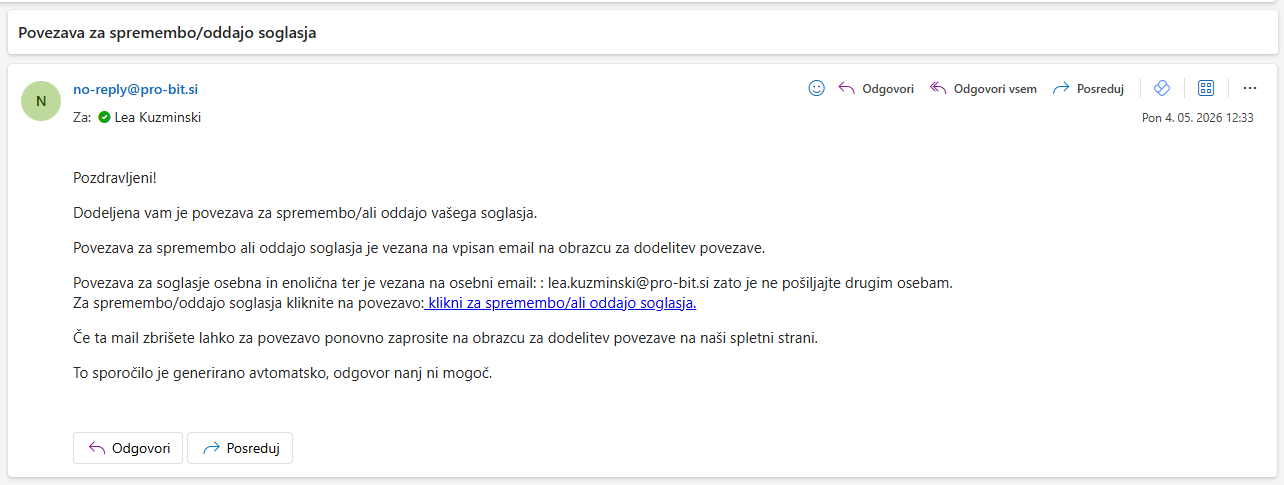
Ko uporabnik odpre povezavo, se mu prikaže obrazec, kjer označi postavke, s katerimi se strinja, nato pa na koncu klikne gumb Pošlji.
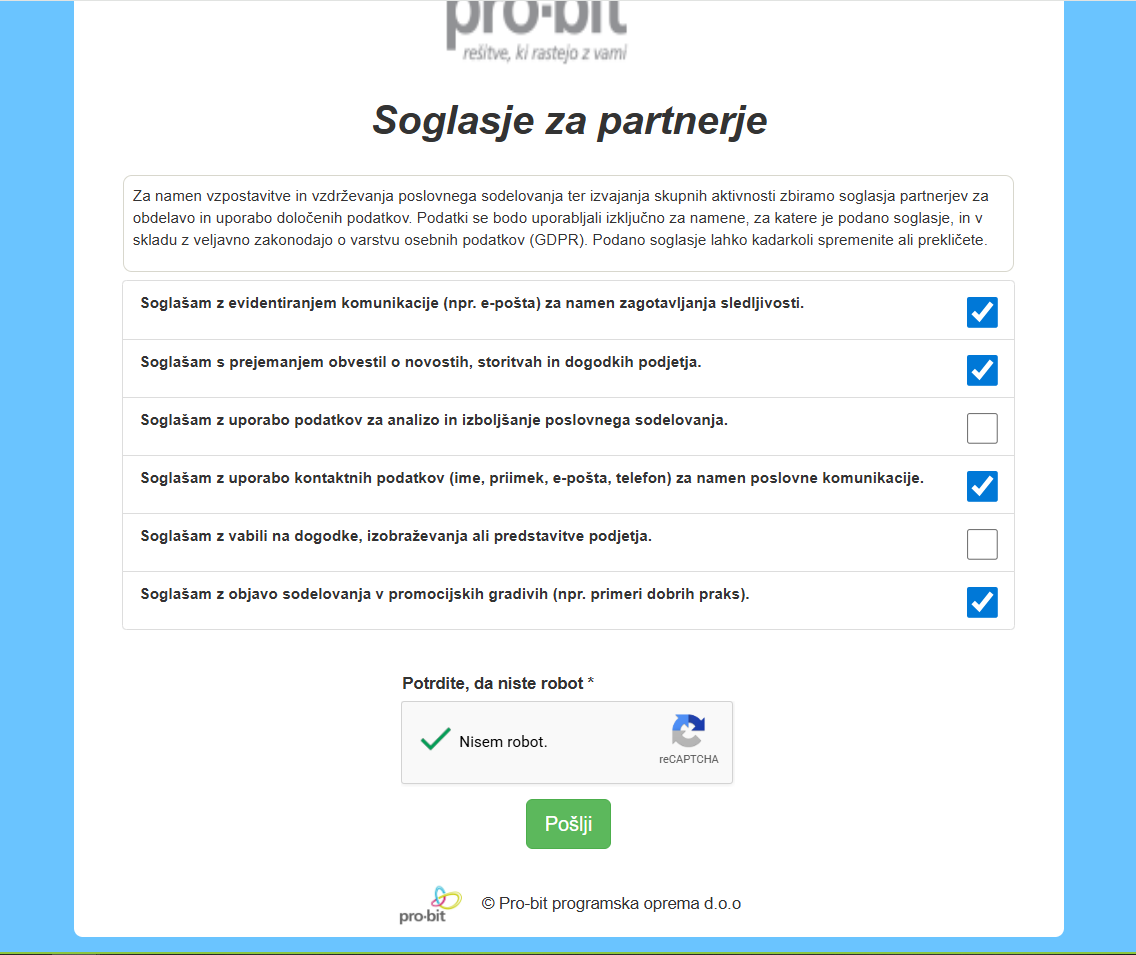
Na voljo imamo tudi fiksno predlogo s podatki uporabnika. Izberemo zavihek Fiksna predloga s podatki uporabnika SI/EN. Potem pa izberemo gumb Odpri soglasje.
Odpre se obrazec, v katerega uporabnik vnese obvezne podatke, kot so ime, priimek, e-poštni naslov in telefonska številka, ter po opcijsko tudi naziv podjetja.
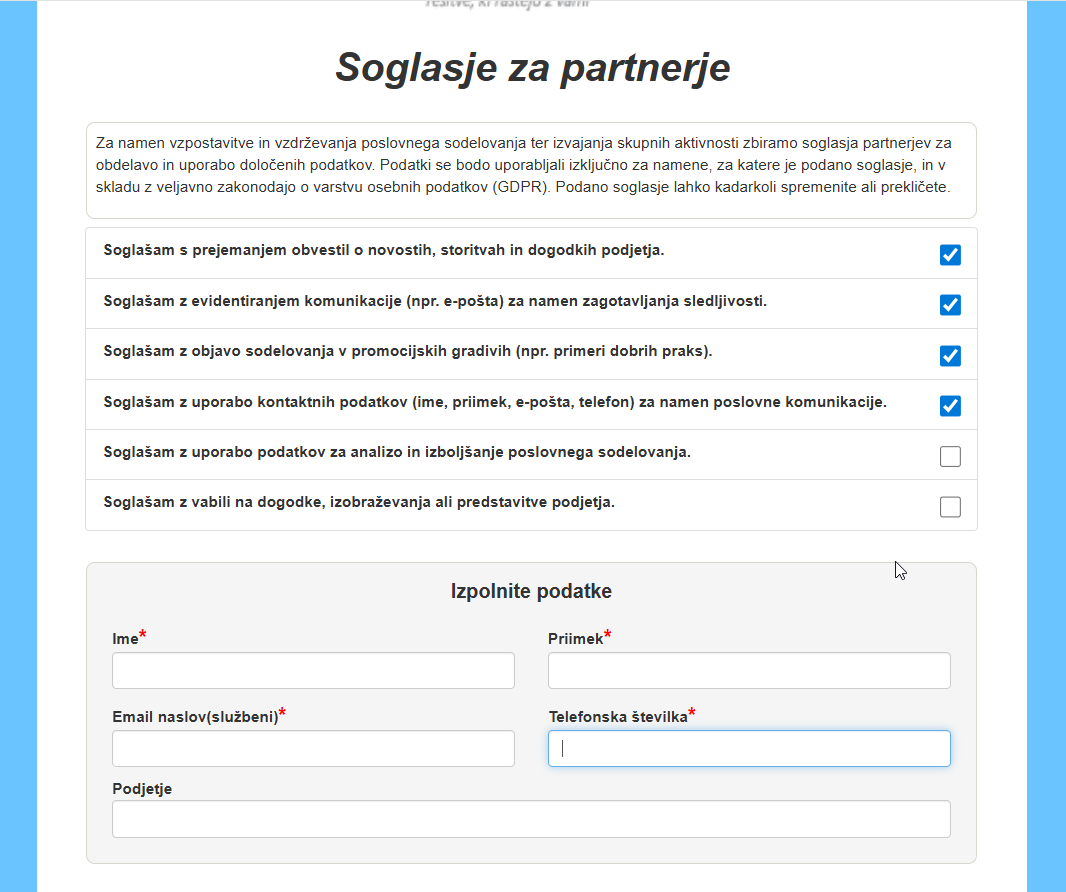
Ko uporabnik ustrezno vnese vse podatke, se ti shranijo v tabelo Partnerji.
2.1.4 Baza Stanovalci
Na predlogi izberemo gumb Več akcij in kliknemo možnost Povezava za zunanjo izdelavo soglasja.
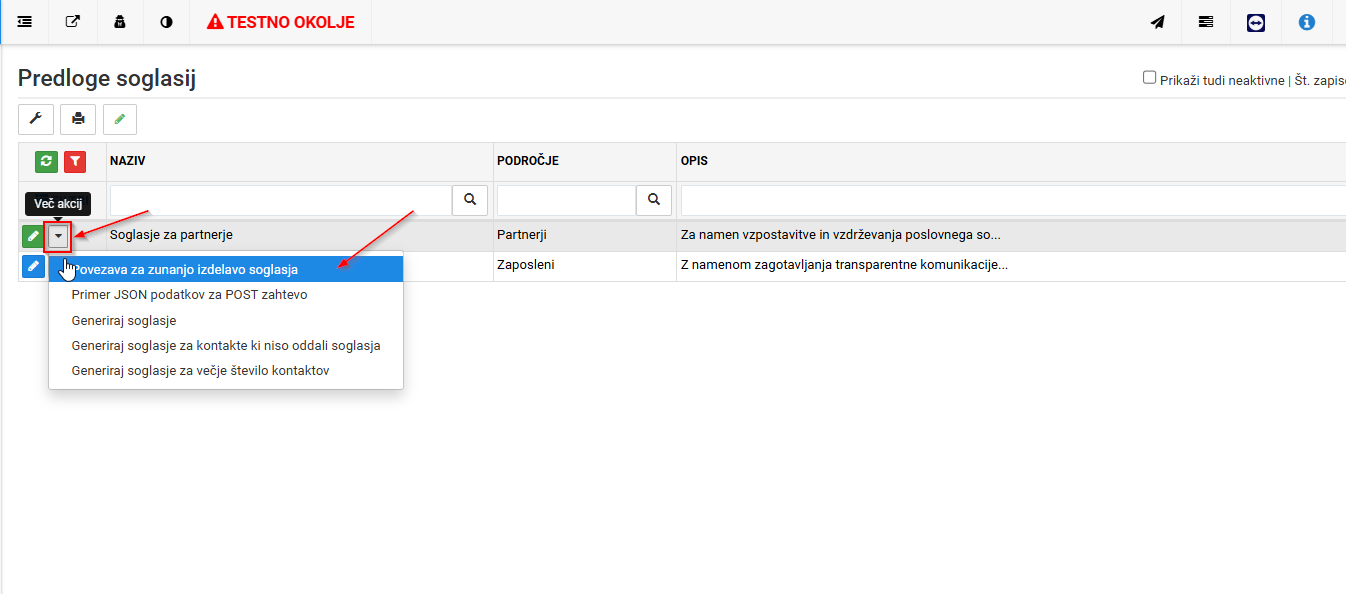
Pod Source (Izvor) izberemo Stanovalci:
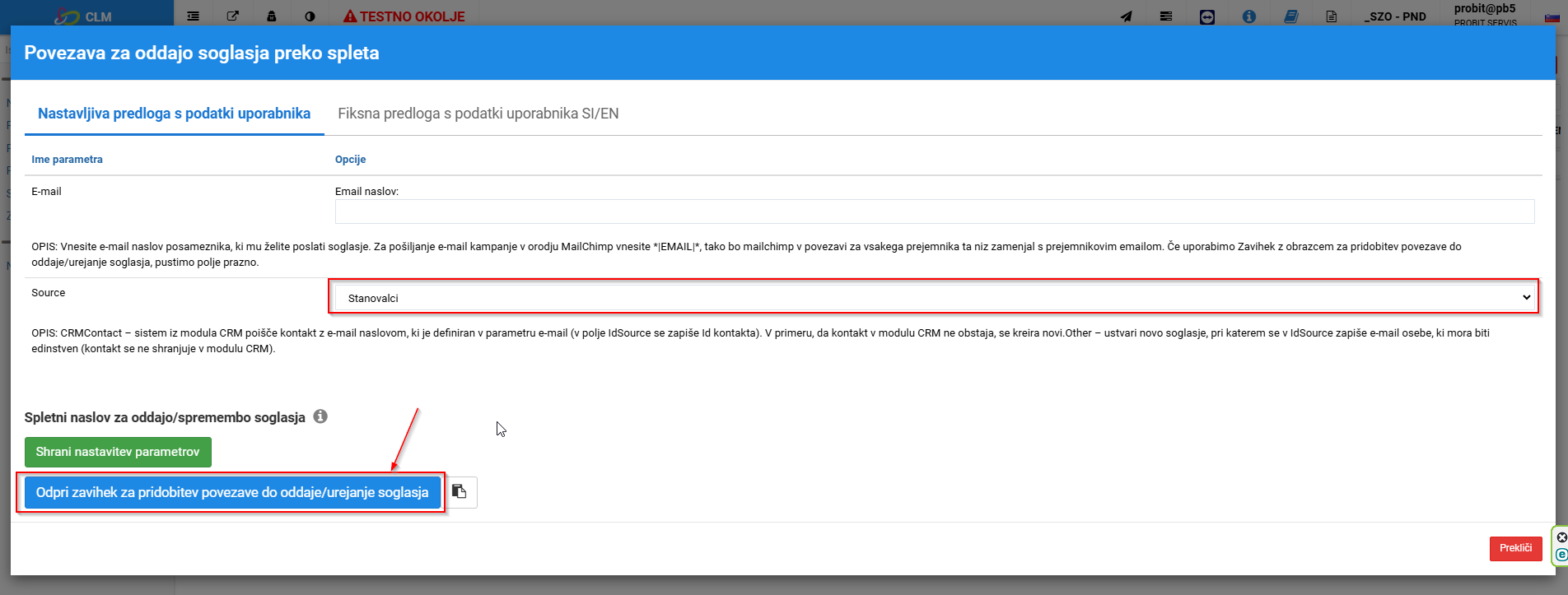
Odpre se povezava, kjer uporabnik vnese e-poštni naslov in EMŠO:
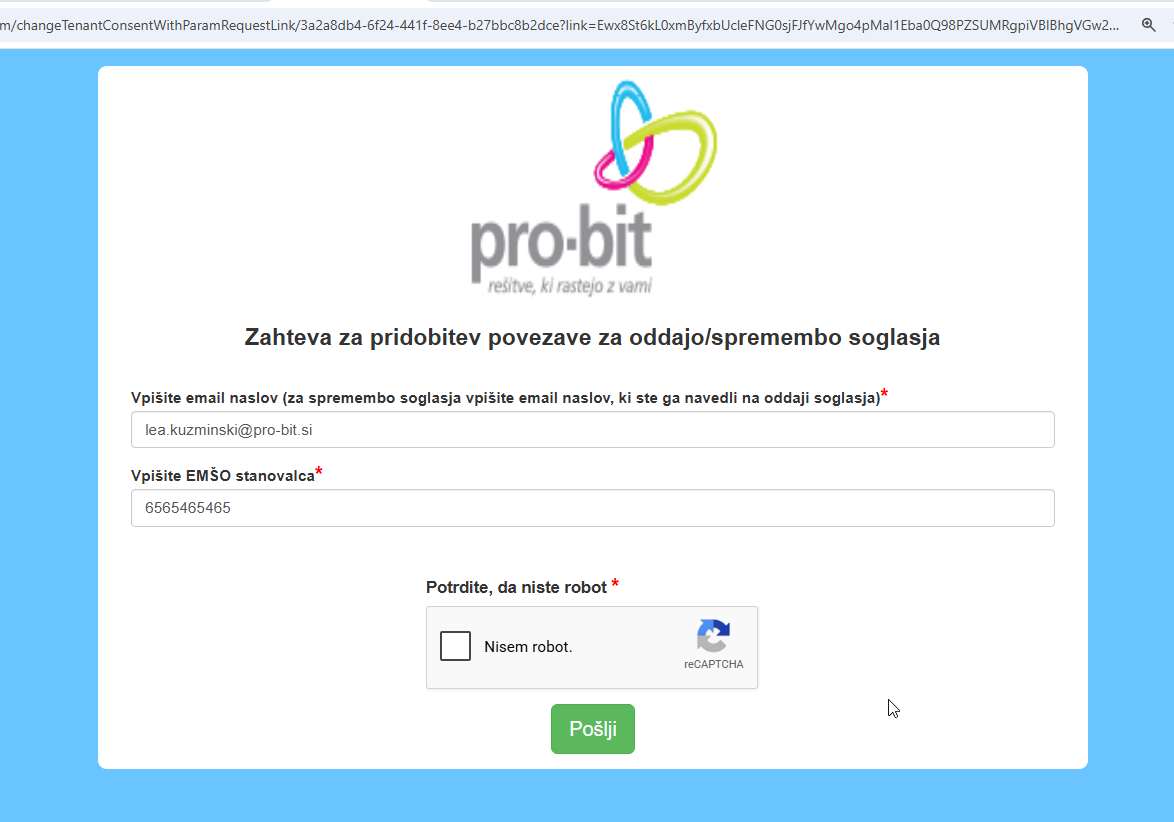
Sistem preveri, ali v bazi obstaja stanovalec z vnesenim e-poštnim naslovom in EMŠO. Če stanovalec s temi podatki obstaja, sistem na njegov elektronski naslov pošlje povezavo za oddajo oziroma spremembo soglasja.
2.2 Pisno zbiranje soglasij
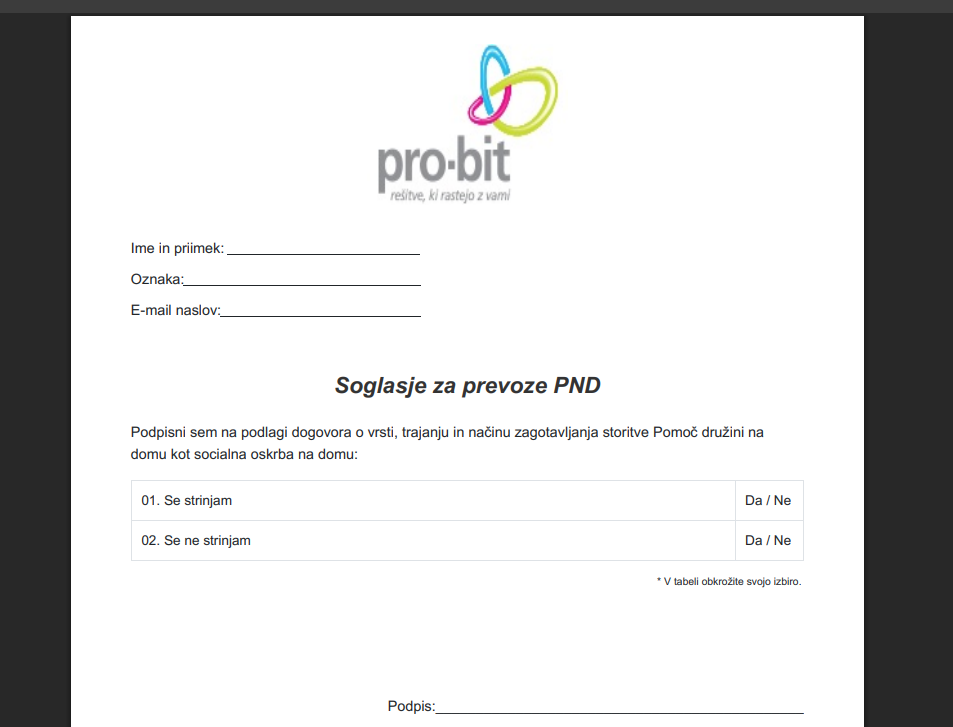
Gre za zbiranje soglasij v papirni obliki, ki jih nato ročno vnesemo v sistem. Iz programa natisnemo obrazec (v PDF format), ki ga uporabnik izpolni, mi pa nato podatke o soglasju evidentiramo v sistem. Ob vnosu lahko priložimo tudi skeniran podpisan dokument.
Obrazec natisnemo tako, da odpremo predlogo soglasja. Na obrazcu je na voljo gumb Izpiši soglasje. Če pripravljamo soglasje za osebo iz baze kontaktov, izberemo možnost Izpiši soglasje s podatki kontakta. Za vse ostale uporabnike izberemo možnost Izpiši soglasje brez podatkov kontakta.
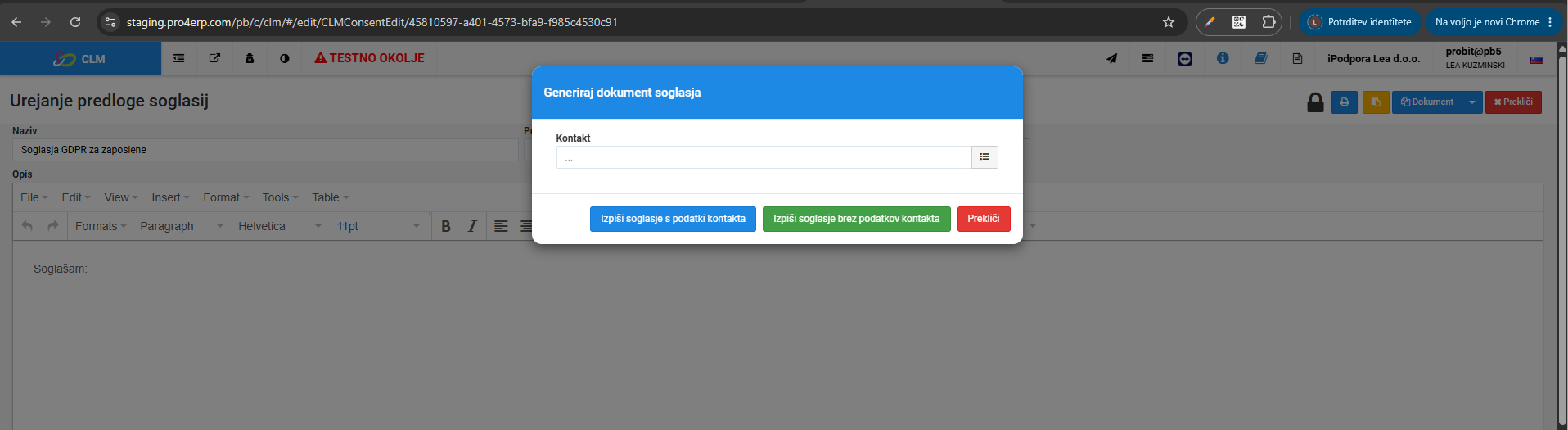
Program omogoča izpis predloge za pridobivanje soglasij v formatu PDF. Predlogo lahko natisnemo in jo predložimo uporabniku, da jo izpolni in podpiše.
Ko nam uporabnik vrne podpisan obrazec, ga evidentiramo v Soglasja oseb z izbiro možnosti Dodaj nov zapis.
V zgornjem desnem kotu je na voljo možnost za dodajanje dokumenta (Dokument → Dodaj nov zapis). Tukaj priložimo skeniran podpisan obrazec, da ostane shranjena pisna sled o podanem soglasju.
2.3 Osebno zbiranje soglasij
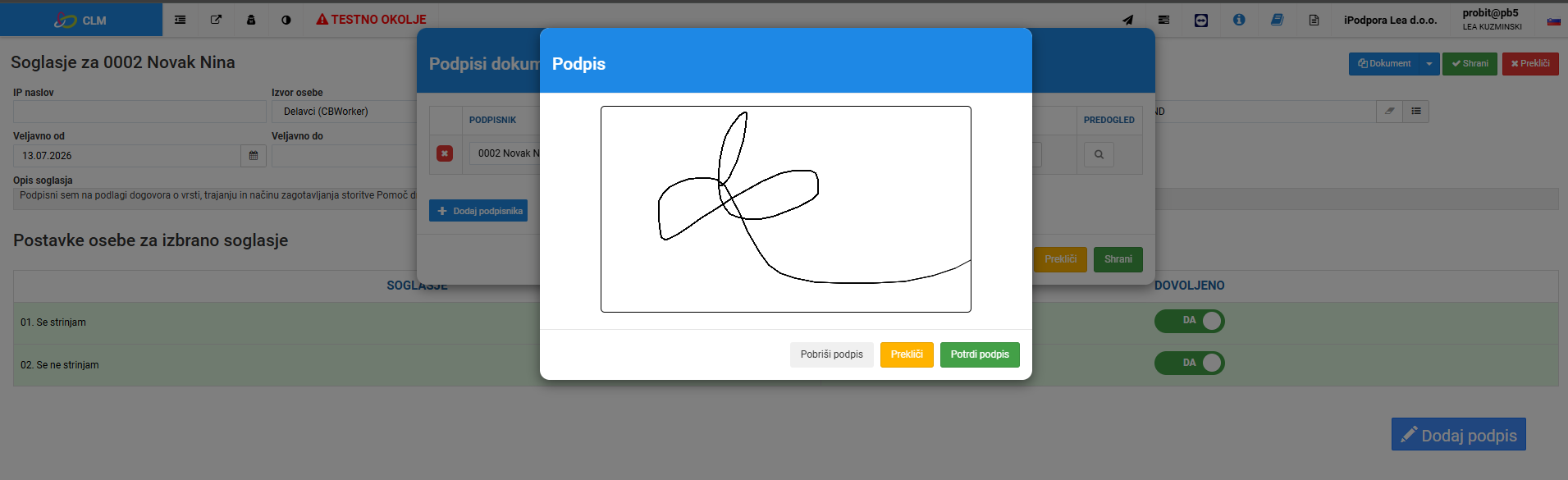
Pri osebnem zbiranju soglasij uporabnik soglasje izpolni in podpiše neposredno na tablici ali drugi elektronski napravi.
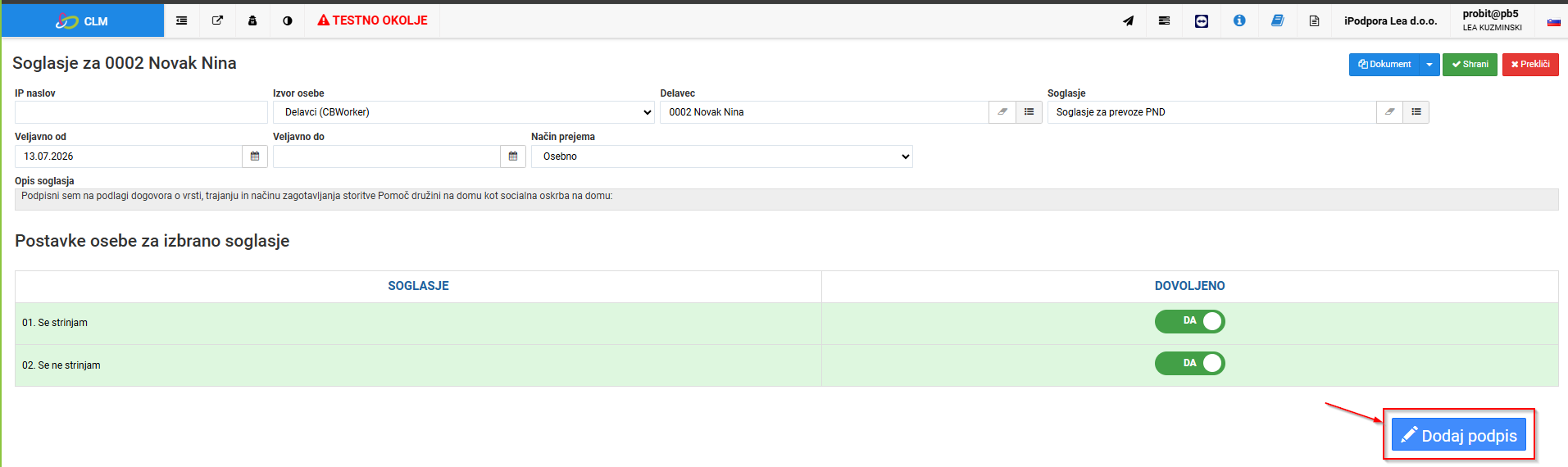
S klikom na gumb Dodaj podpis se uporabniku odpre možnost za vnos elektronskega podpisa.
Je bilo to koristno?
Še potrebujete pomoč? Vprašajte ekipo