Dvostopenjska avtentikacija (2FA)
Navodila za nastavitev in uporabo dvofaktorske avtentikacije za povečano varnost uporabniškega računa v sistemu PRO.4.
Avtor probit
Zadnja posodobitev Pred 9 meseci
Dvostopenjska avtentikacija (2FA)
Dvofaktorska avtentikacija (2FA) povečuje varnost vašega uporabniškega računa z dodatnim korakom preverjanja identitete. Poleg uporabniškega imena in gesla potrebujete še enkratno kodo, ki jo prejmete preko e-pošte ali mobilne aplikacije.
Na voljo sta dva načina:
E-mail 2FA - Koda se pošlje na vaš e-poštni naslov
TOTP 2FA - Koda se generira v mobilni aplikaciji (Google Authenticator, Microsoft Authenticator, ...)
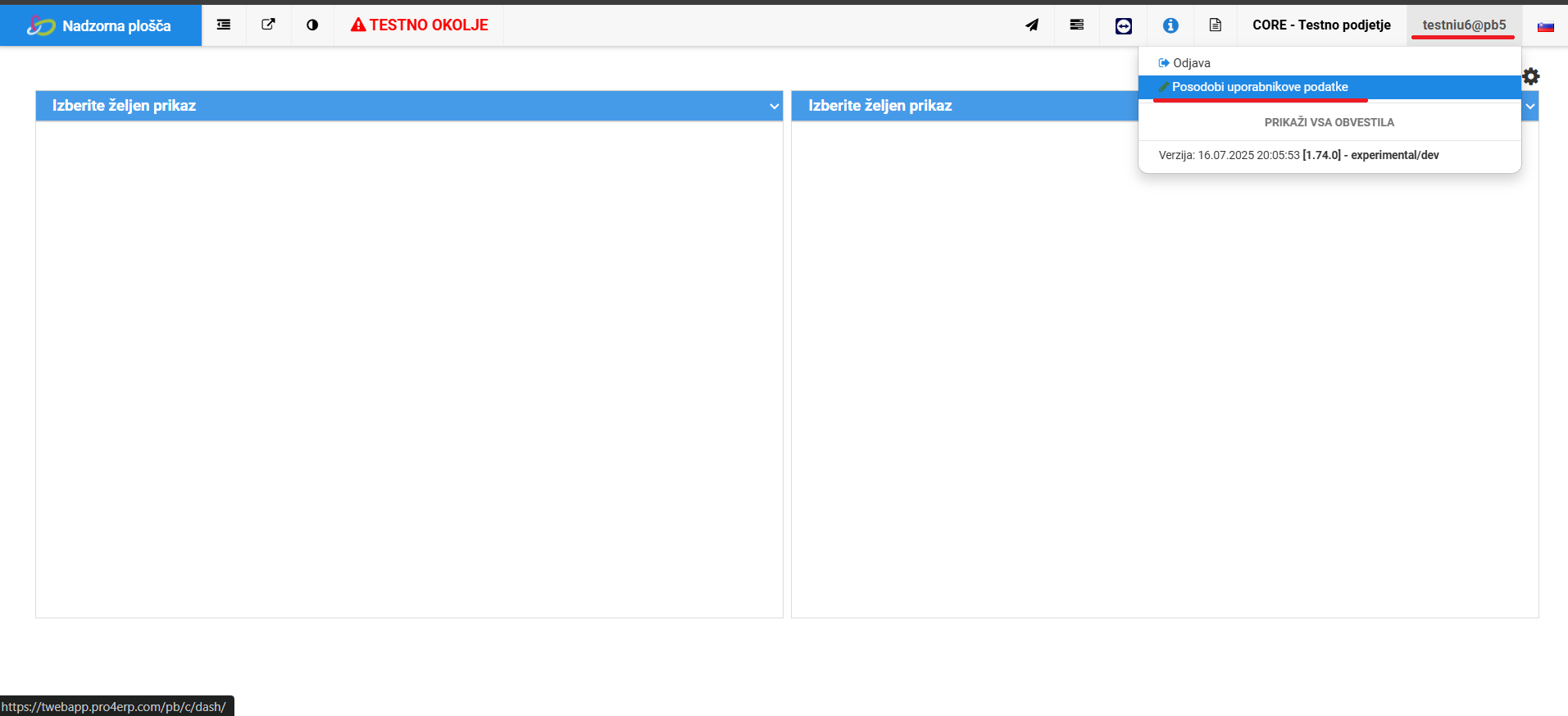
Lokacija: Uporabniško ime (zgornji desni kot) > Posodobi uporabniške podatke > Zavihek Avtentikacija
Zakaj uporabiti dvostopenjsko avtentikacijo?
✅ Prednosti 2FA
🔒 Povečana varnost - Tudi če nekdo pozna vaše geslo, ne more dostopati do računa
🛡️ Zaščita pred hekerji - Preprečevanje nepooblaščenega dostopa
📱 Enostavna uporaba - Hitra potrditev preko e-pošte ali mobilne aplikacije
Dostop do nastavitev 2FA
Korak 1: Odpiranje uporabniškega profila
Prijavite se v aplikacijo PRO.4
Kliknite na vaše uporabniško ime v zgornjem desnem kotu
Izberite "Posodobi uporabniške podatke"
Odpre se stran "Uporabniške nastavitve"
Korak 2: Dostop do zavihka Avtentikacija
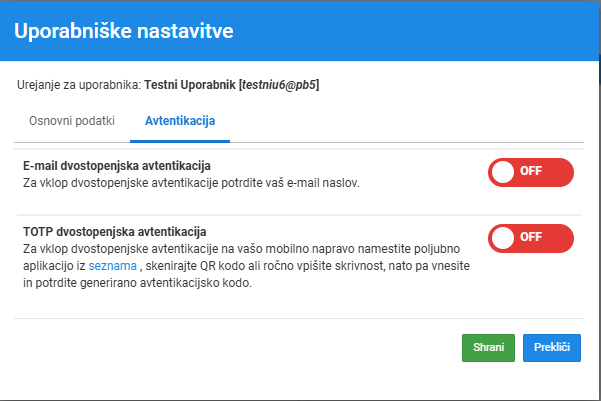
Na strani "Uporabniške nastavitve" kliknite zavihek "Avtentikacija"
Prikazale se bodo nastavitve za:
E-mail dvofaktorska avtentikacija
TOTP dvofaktorska avtentikacija
Način 1: E-mail dvofaktorska avtentikacija
Prednosti e-mail 2FA
✅ Ne potrebujete mobilne aplikacije
✅ Enostavna nastavitev (1 klik)
✅ Dostopno povsod (kjer imate dostop do e-pošte)
Slabosti e-mail 2FA
❌ Odvisno od interneta (potrebujete dostop do e-pošte)
❌ Možnost zakasnitve (e-pošta lahko zamuja)
Nastavitev e-mail 2FA
Korak 1: Vklop e-mail 2FA
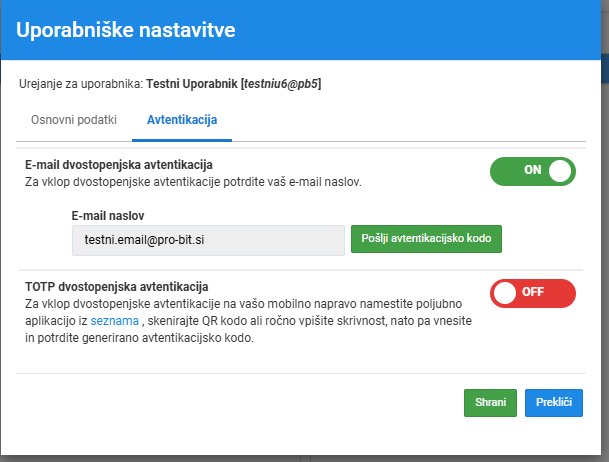
Na zavihku "Avtentikacija" poiščite sekcijo "E-mail dvofaktorska avtentikacija"
Preklopite stikalo v zeleno barvo (ON)
Prikaže se gumb "Pošlji avtentikacijsko kodo"
Korak 2: Pošiljanje avtentikacijske kode
Kliknite na gumb "Pošlji avtentikacijsko kodo"
Sistem pošlje 6-mestno kodo na vaš e-poštni naslov
Koda je veljavna 10 minut
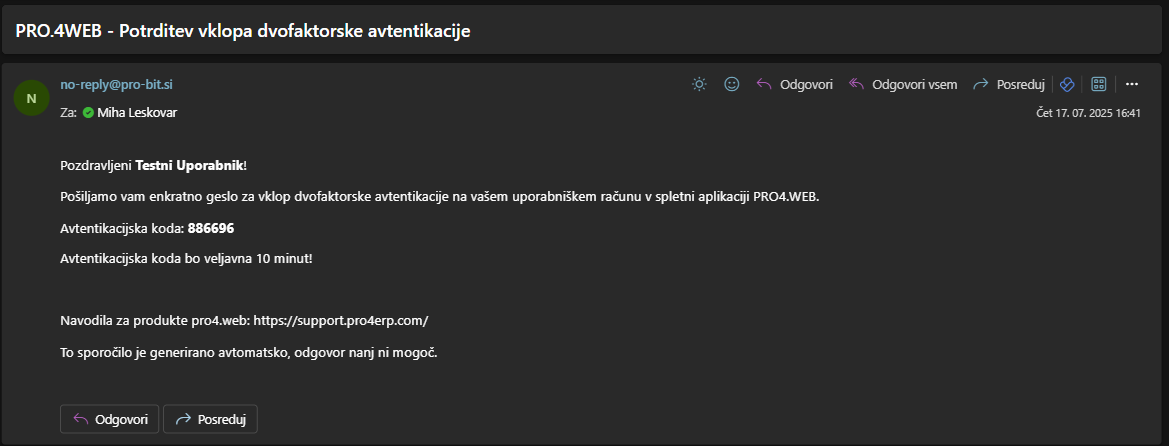
📧 E-pošta: Preverite tudi mapo "Neželena pošta" (Spam), če sporočila ne najdete.
Korak 3: Vnos in potrditev kode
Odprite prejeto e-poštno sporočilo
Poiščite 6-mestno avtentikacijsko kodo (npr. 123456)
Vnesite kodo v polje "Avtentikacijska koda" na zaslonu
Kliknite "Potrdi avtentikacijsko kodo"
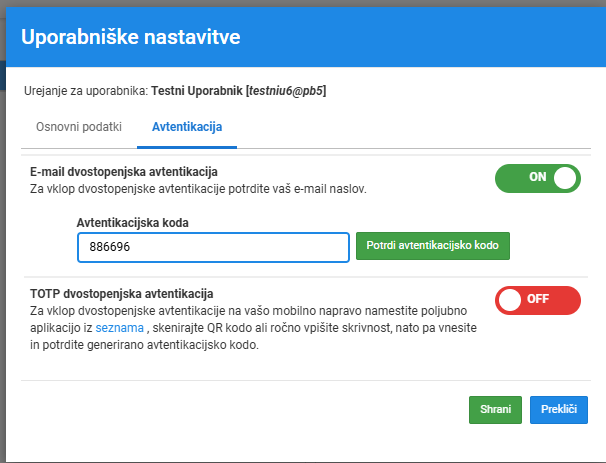
Korak 4: Potrditev
✅ Uspešno: Prikaže se sporočilo "E-mail 2FA je omogočena"
❌ Napaka: Preverite, ali je koda pravilna in še veljavna (10 minut)
Uporaba e-mail 2FA pri prijavi
Ko je e-mail 2FA omogočena, se boste pri vsaki prijavi morali identificirati tako:
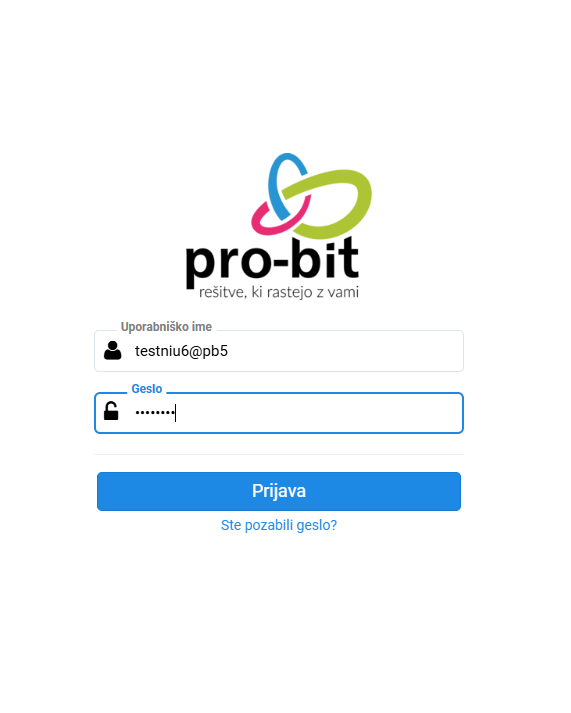
Vnesite uporabniško ime
Vnesite geslo
Kliknite Prijava
Sistem pošlje 6-mestno kodo na vaš e-mail
Preverite e-pošto in vnesite kodo
Kliknite Potrdi
Uspešna prijava ✅
⏱️ Časovna omejitev: Če v 10 minutah ne vnesete kode, boste morali zahtevati novo.
Način 2: TOTP dvofaktorska avtentikacija
Prednosti TOTP 2FA
✅ Deluje brez interneta (kode se generirajo lokalno)
✅ Hitro (ni čakanja na e-pošto)
✅ Varnejše (kode se ne pošiljajo preko e-pošte)
Slabosti TOTP 2FA
❌ Potrebujete mobilno napravo (telefon/tablet)
❌ Dodatna aplikacija (Google Authenticator, Microsoft Authenticator, ...)
Zahteve za TOTP 2FA
Potrebujete aplikacijo za avtentikacijo na mobilni napravi (telefon ali tablet).
Priporočene aplikacije:
📱 Priporočilo: Google Authenticator ali Microsoft Authenticator za najboljšo kompatibilnost.
Nastavitev TOTP 2FA
Korak 1: Namestitev aplikacije
Odprite Google Play Store (Android) ali App Store (iOS)
Poiščite "Google Authenticator" ali "Microsoft Authenticator"
Namestite aplikacijo na vašo mobilno napravo
Odprite aplikacijo
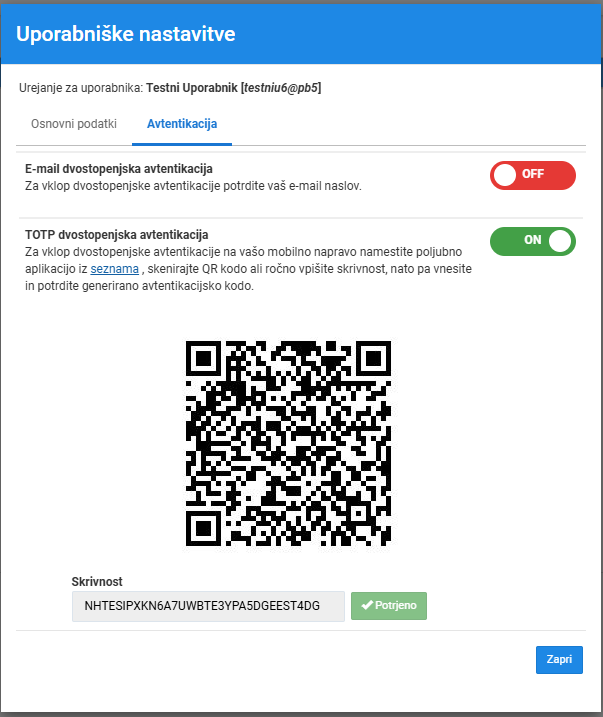
Korak 2: Vklop TOTP 2FA
V PRO.4 na zavihku "Avtentikacija" poiščite sekcijo "TOTP dvofaktorska avtentikacija"
Preklopite stikalo v zeleno barvo (ON)
Prikaže se QR koda in skrivni ključ
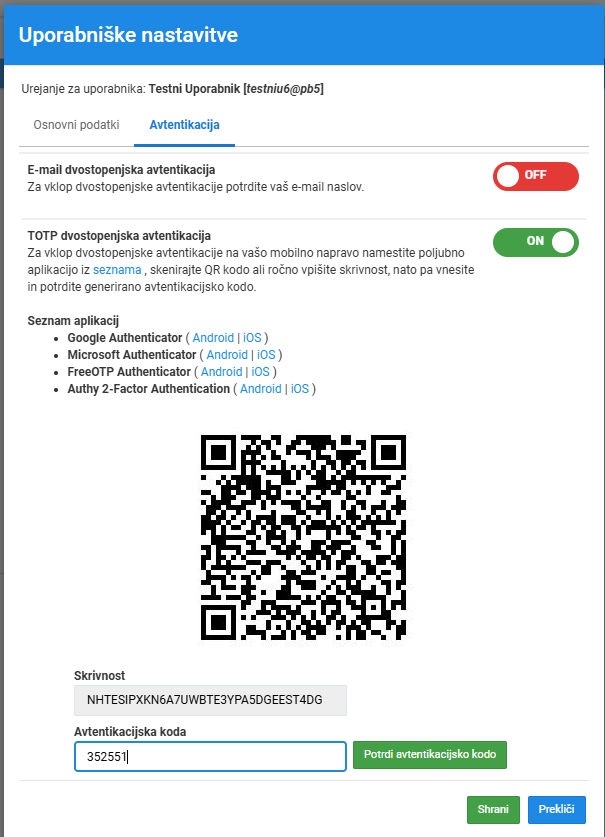
Korak 3: Dodajanje računa v aplikacijo
Možnost A: Skeniranje QR kode (priporočeno)
V aplikaciji za avtentikacijo izberite "Dodaj račun" ali "+"
Izberite "Skeniraj QR kodo"
Usmerite kamero na QR kodo na zaslonu
Račun "PRO.4" se doda v aplikacijo
Možnost B: Ročni vnos skrivnega ključa
Če ne morete skenirati QR kode:
V aplikaciji izberite "Dodaj račun" ali "+"
Izberite "Ročni vnos" ali "Vnesi ključ"
Vnesite:
Ime računa: PRO.4 (ali vaše uporabniško ime)
Tip: Time-based (TOTP)
Ključ: Kopirajte "Skrivnost" s zaslona (npr. JBSWY3DPEHPK3PXP)
Kliknite "Dodaj" ali "Shrani"
Korak 4: Vnos in potrditev kode
V aplikaciji za avtentikacijo poiščite račun PRO.4
Prikazana bo 6-mestna koda (npr. 123456)
Koda se spreminja vsakih 30 sekund
Vnesite trenutno kodo v polje "Avtentikacijska koda" v PRO.4
Kliknite "Potrdi avtentikacijsko kodo"
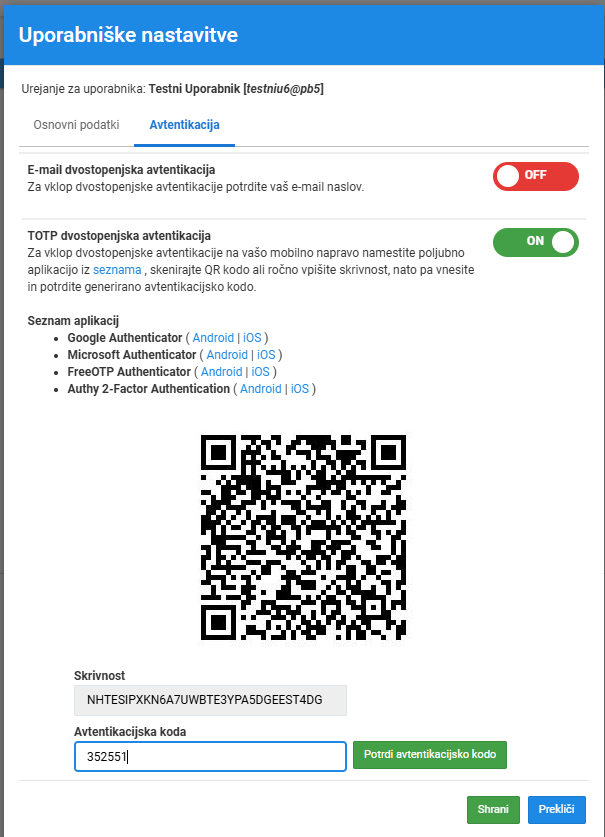
⏱️ Pomembno: Koda je veljavna 30 sekund. Če se spremeni med vnosom, vnesite novo kodo.
Korak 5: Potrditev
✅ Uspešno: Prikaže se sporočilo "TOTP 2FA je omogočena"
❌ Napaka:
Preverite, ali je koda še veljavna (30 sekund)
Vnesite novo generirano kodo
Preverite, ali je čas na mobilni napravi pravilen
Uporaba TOTP 2FA pri prijavi
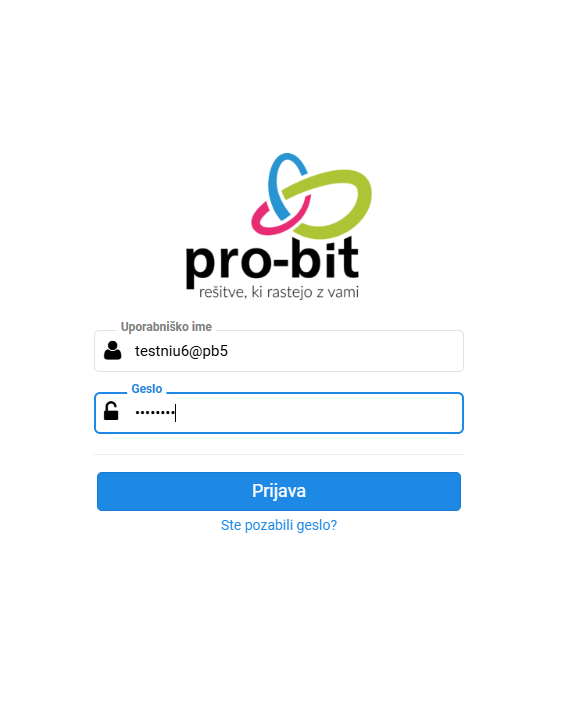
Ko je TOTP 2FA omogočena, se boste pri vsaki prijavi morali identificirati tako:
Vnesite uporabniško ime
Vnesite geslo
Kliknite Prijava
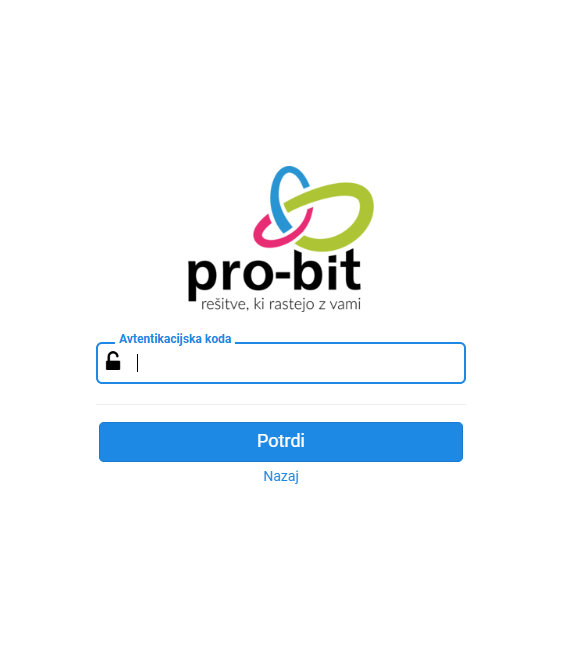
Prikaže se zahteva za avtentikacijsko kodo
Odprite aplikacijo za avtentikacijo na telefonu
Poiščite račun PRO.4
Vnesite 6-mestno kodo (ki se prikazuje v aplikaciji)
Kliknite Potrdi
Uspešna prijava ✅
Onemogočanje 2FA
Če želite onemogočiti dvofaktorsko avtentikacijo:
Prijavite se v PRO.4 (z uporabo 2FA)
Odprite Posodobi uporabniške podatke
Izberite zavihek "Avtentikacija"
Preklopite stikalo v sivo barvo (OFF) za želeni način (E-mail ali TOTP)
Potrdite onemogočenje (če je zahtevano)
⚠️ Opozorilo: Onemogočanje 2FA zmanjša varnost vašega računa. Priporočamo, da 2FA ostane omogočena.
Pogosta vprašanja (FAQ)
Nisem prejel e-mail kode za 2FA?
Preverite:
Mapo "Neželena pošta" (Spam)
Ali je vaš e-poštni naslov pravilen v profilu
Počakajte 2-3 minute (možna zakasnitev)
Kliknite "Pošlji novo kodo"
Če še vedno ne prejmete kode, obrnite se na administratorja.
Koda je že potekla, kaj naj naredim?
E-mail 2FA: Kliknite "Pošlji novo kodo" in zahtevajte novo kodo.
TOTP 2FA: Počakajte, da se generira nova koda (vsakih 30 sekund), in vnesite novo kodo.
Kaj če izgubim telefon z TOTP aplikacijo?
Takoj:
Obrnite se na administratorja sistema
Administrator lahko onemogočijo TOTP 2FA za vaš račun
Po onemogočitvi se lahko prijavite samo z geslom
Nato ponovno nastavite TOTP 2FA z novo napravo
Preventiva:
Uporabite aplikacije z backup funkcijo (Microsoft Authenticator, Authy)
Shranite skrivni ključ na varno mesto (fizično)
Nastavite obnovitvene kode (če je na voljo)
Lahko imam oba načina 2FA hkrati?
Ne. Sistem omogoča samo en način 2FA hkrati:
Ali E-mail 2FA
Ali TOTP 2FA
Če preklopite na drugi način, se prejšnji avtomatsko onemogočii.
Kateri način 2FA je boljši?
Priporočilo: TOTP 2FA za boljšo varnost in zanesljivost.
Ali 2FA upočasni prijavo?
Minimalno. Dodatnih 5-10 sekund:
E-mail 2FA: Odprete e-pošto, kopirate kodo
TOTP 2FA: Odprete aplikacijo, vnesete kodo
Prednosti varnosti so veliko večje od majhne neugodnosti.
Kaj če se TOTP koda ne ujema?
Preverite:
Čas na mobilni napravi - Mora biti pravilen (sinhroniziran)
Vnesite novo kodo - Kode se spreminjajo vsakih 30 sekund
Pravilen račun - Prepričajte se, da gledate PRO.4 račun
Ponovno skenirajte QR kodo - Morda je bil napačno dodan
Ali lahko uporabim isto TOTP aplikacijo za več računov?
Da! V eni aplikaciji (npr. Google Authenticator) lahko imate:
PRO.4 račun
Gmail račun
Facebook račun
In še mnoge druge
Vsak račun ima svojo 6-mestno kodo.
Varnostna priporočila
✅ Najboljše prakse
✅ Omogočite 2FA takoj po prejemu dostopa
✅ Uporabljajte TOTP 2FA za večjo varnost
✅ Ne delite avtentikacijskih kod z nikomer
✅ Varno shranjujte skrivne ključe (backup)
✅ Posodobite aplikacije za avtentikacijo
✅ Blokirajte mobilno napravo z geslom/prstnim odtisom
❌ Kaj NE delati
❌ Ne shranjujte kod v nezavarovane datoteke
❌ Ne fotografirajte QR kod in ne shranjujte v oblak
❌ Ne delite mobilne naprave z drugimi
❌ Ne uporabljajte root/jailbreak naprav za 2FA aplikacije
❌ Ne ignorirajte nenavadnih zahtev za 2FA (znak napada)
Povezane teme
Prijava v sistem
Ključne besede
2FA dvofaktorska avtentikacija dvostopenjska TOTP e-mail avtentikacija Google Authenticator Microsoft Authenticator varnost avtentikacijska koda QR koda mobilna aplikacija geslo prijava varnost računa